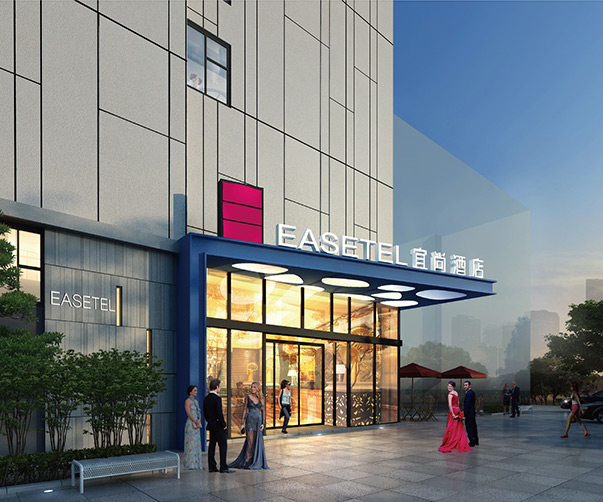
枣庄logo设计的核心价值在于为企业打造独特的品牌,枣庄logo设计可以给企业带来良好的社会声誉和经济效益。
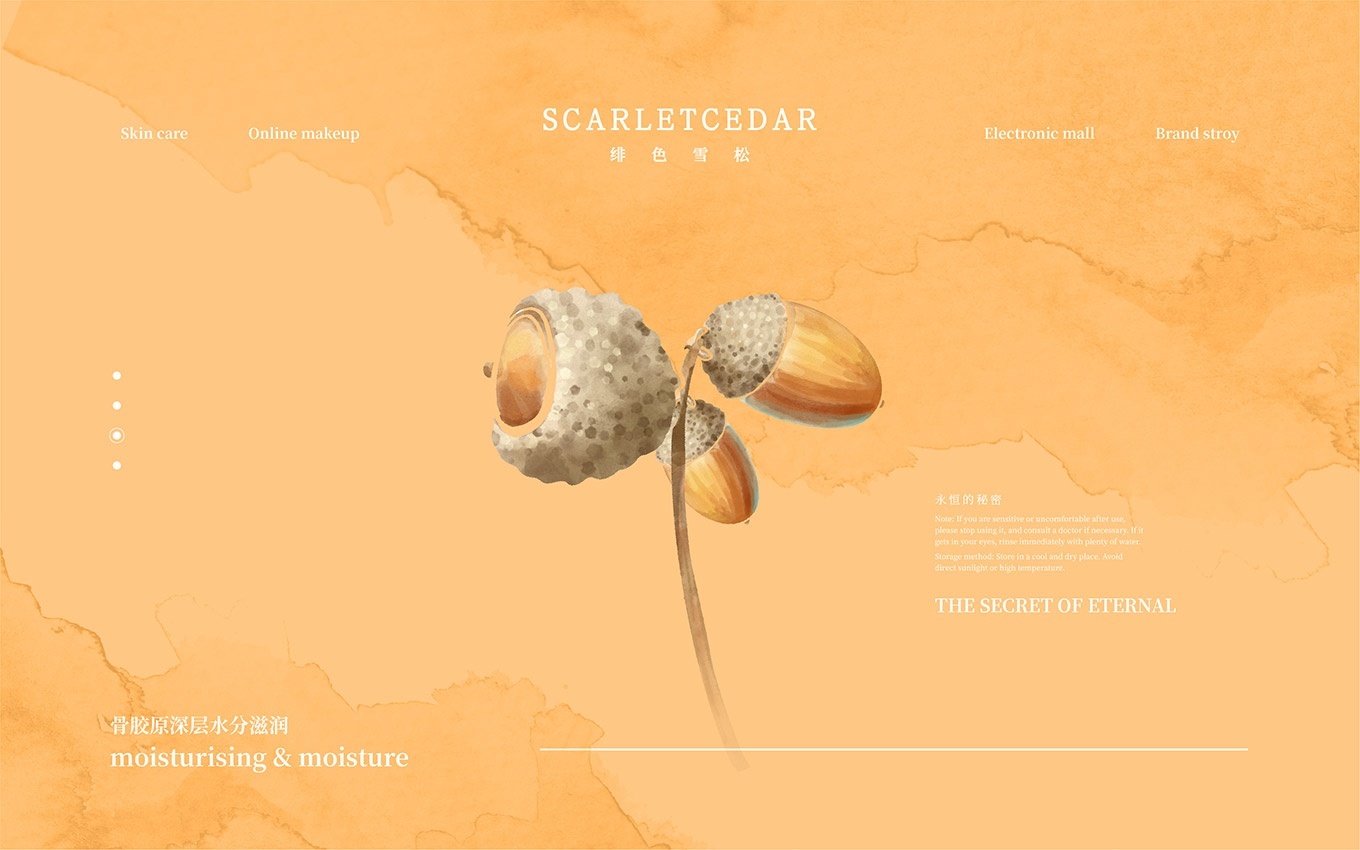 注:配图为本公司设计作品
在今天的教程中,我将一步一步地向你展示如何使用一些简单的工具,如Adobe Illustrator的矩形工具和探路者,来创建一个温暖的城市景观。
目录
隐藏
步骤1建立新文档
步骤2分层设计
步骤3建造摩天大楼
3.1.第一架摩天大楼
3.2.第二架摩天大楼
3.3.第三架摩天大楼
3.4.第四架摩天大楼
3.5.第五架摩天大楼
3.6.第六架摩天大楼
步骤4添加我们的小木板路
步骤5创建房屋
5.1.第一栋房子
5.2.第二座房子
5.3.第三栋房子
5.4.第四座房子
5.5.第五座房子
第6步添加最后的润色
6.1.街灯
6.2.那些树
6.3云
那都是乡亲们!
步骤1建立新文档
如果你读过我以前的一些教程,你现在应该知道当我开始一个新的插图时,我通常做的第一件事就是文档本身。因此,启动插图画家并使用以下设置创建一个新文档:
画板数量:1
宽度:1200像素
高度:600像素
单位:像素
在"高级"选项卡中:
颜色模式:RGB
光栅效果:高(300ppi)
将新对象与像素网格对齐:
步骤2分层设计
一旦我们正确地设置了文档,我们需要创建一堆层(更准确地说是10层),这将帮助我们更好地全面控制我们的构建过程。
在线电子邮件模板生成器
有了明信片,你可以在线创建和编辑电子邮件模板,无需任何编码技能!包括100多个组件,帮助您以前所未有的速度创建自定义电子邮件模板。
免费试用其他产品
为此,请转到图层面板,并使用以下名称设置它们:
天空战斗机
木板路
第一栋房子
第三座房子
第二座房子
第四宫
第五宫
街灯
树
云
快速提示:如果你想知道为什么一些层的位置从逻辑数字的角度来看是颠倒的,你不应该担心,因为我们有一些元素越过一些房子,迫使我们将这些层放置在顶部。
步骤3建造摩天大楼
现在我们已经设置好了一切,我们将开始构建每一层,锁定所有不使用的层,并主要关注手头的层。
3.1.第一架摩天大楼
第一件事,我们将实际建设的背景举行摩天大楼。
首先确保你在正确的图层上(摩天大楼),使用矩形工具(M)创建一个粉红色(# FFE beb)132 x 194像素的形状,我们将使用下面的坐标在变换面板中将其放置在画板的左侧:
x:156像素
y:459像素
一旦你定位了形状,我们需要调整它的左上锚点,把它向下推几个像素。为此,抓住
 注:配图为本公司设计作品


总监微信咨询 舒先生

业务咨询 张小姐

业务咨询 付小姐