印章标志设计的核心价值在于为企业打造独特的品牌,印章标志设计可以给企业带来良好的社会声誉和经济效益。
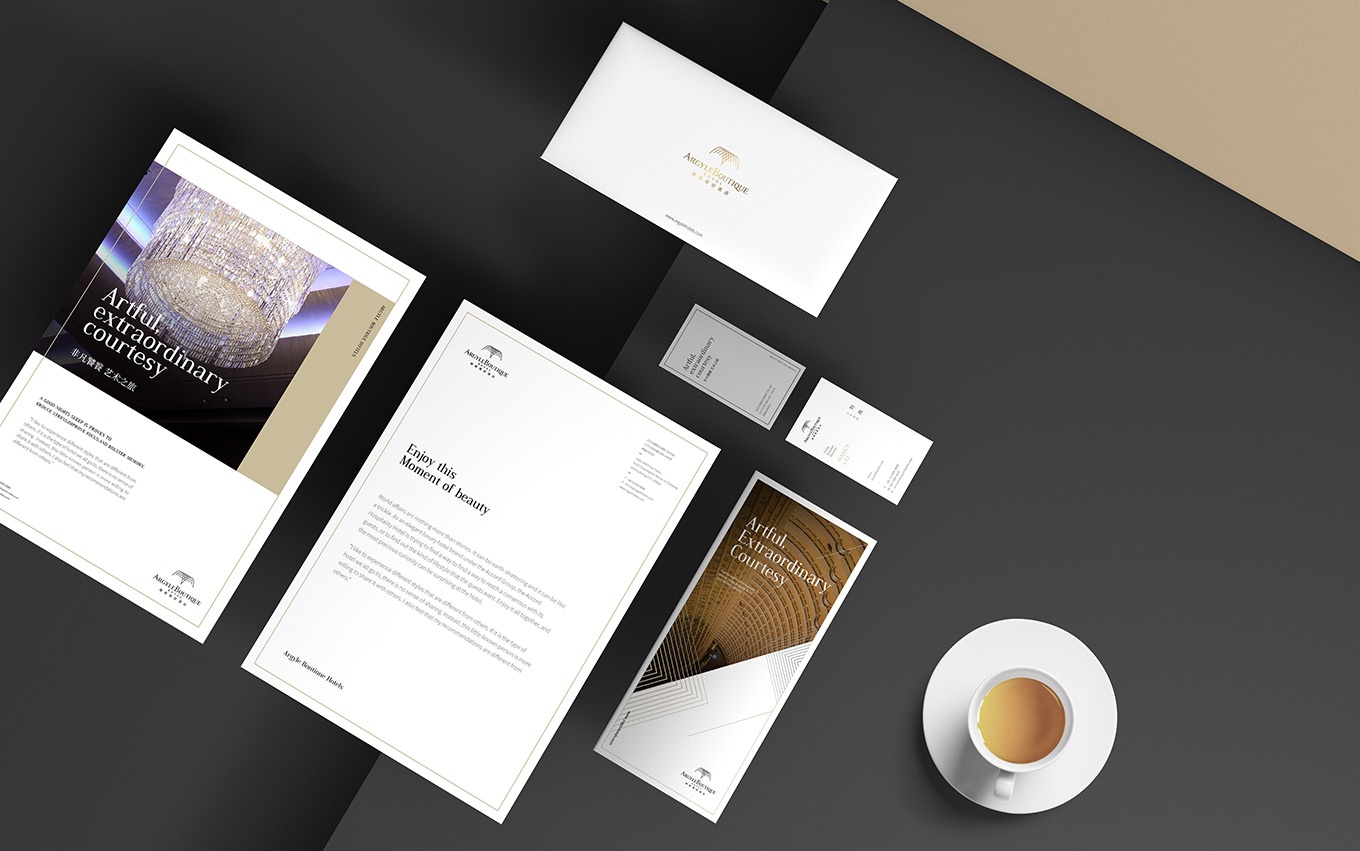 注:配图为本公司设计作品
嗨,伙计们,如果你像我一样是一个技术极客,我知道你一定会喜欢这个关于如何使用Adobe Illustrator创建复古外观的麦金托什雨衣的简洁教程。
目录
隐藏
步骤1设置我们的文档
步骤2分层设计
第三步——构建我们的配色方案
步骤4构建我们的基础表单
苹果电脑底部
苹果电脑顶部
4.3.标志
4.4.软盘装置
4.5.该显示器
4.6.外围设备
4.7.电缆
步骤5老化我们的苹果个人计算机
5.1.添加纹理
5.2.添加渐变
步骤1设置我们的文档
对于当前教程,我们将需要设置一个新的插图画家文件(在个人计算机上为ctrl N,在老兄上为cmd N),具有以下属性:
画板尺寸:800 x 800px像素
颜色模式:RGB(因为我们将为数字媒体设计);
光栅效果:72ppi(屏幕专用);
单位:像素;
此外,确保选中"将新对象与像素网格对齐"复选框,因为我们希望所有内容看起来尽可能清晰和干净。
快速提示:如果你是整个像素完美过程的新手,你可以在我以前的一个教程中阅读更多关于这个主题的内容,这将教你所有你需要知道的,以便理解和掌握任何像素完美设计背后的技术步骤。
步骤2分层设计
由于我们将使用渐变、纹理和大量的对象,我发现将整个设计分层要容易得多,这样我们就不必使用和滥用分组和隔离对象,这会使一些步骤比需要的更困难。
在线电子邮件模板生成器
有了明信片,你可以在线创建和编辑电子邮件模板,无需任何编码技能!包括100多个组件,帮助您以前所未有的速度创建自定义电子邮件模板。
免费试用其他产品
因此,在图层面板中,创建15个图层,自下而上命名如下:
背景(默认情况下我会把它留在白色,但你可以随意更改);
老兄底层部分(会托管键盘输入);
底部纹理(漂亮不言自明);
老兄顶层部分(将定义老兄的顶层形式);
徽标(在我这里我给了它一个设计模式的味道);
软盘单元(同样,不言自明);
展示;
显示纹理;
电缆;
电缆纹理;
电缆梯度;
外设;
外围设备纹理;
顶级质感;
渐变。
你应该有这样的东西。正如你所看到的,我已经锁定了我不会使用的图层,因为这有助于只关注你需要的图层。
第三步——构建我们的配色方案
你可能想知道为什么我说"建筑"。好了,不要再想了!我们将使用混合工具创建基本调色板,而不是随机选择颜色,或者使用RGB/HSB值。
假设你在背景层,使用矩形工具(M)创建两个60 x 60px像素的正方形。选择第一个并将其着色为浅灰色#FAF7E9 (R: 250,G: 247,B:
 注:配图为本公司设计作品


总监微信咨询 舒先生

业务咨询 张小姐

业务咨询 付小姐